Замена SSD накопителя (STRGB)
Примечание
- Никогда не устанавливайте использованную SSD с другой машины. Это приведет к необратимому повреждению данных. Так же никогда не устанавливайте плату процессора (CPU Board) с другой машины.
- Не устанавливайте новую плату процессора (CPU Board) и новую плату памяти (SSD) одновременно. Это приведет к потере всех данных и может вызвать необратимое повреждение аппарата.
- Когда устанавливаете обновленную 96-слоевую или 112-слоевую плату памяти (SSD), может потребоваться обновление загрузчика BootProgram.
- Процедуры по проверке и обновлению версии BootProgram смотрите на KIKU: ID-No. RFKM_BT2213707EN (English)
- Перед разборкой и снятием платы памяти (SSD) убедитесь, что она не зашифрована. В случае, если плата памяти зашифрована - необходимо её расшифровать перед снятием и установкой новой платы памяти.
- Всегда отправляйте снятые использованные платы в головной сервисный центр для детальной диагностики и инициализации!
Выберите ваше оборудование:
(Video: Disassembly of storage board)
- Снимите заднюю нижнюю крышку.
- Открутите один винт [1] и снимите крышку коннектора тумбы для подачи бумаги [2].
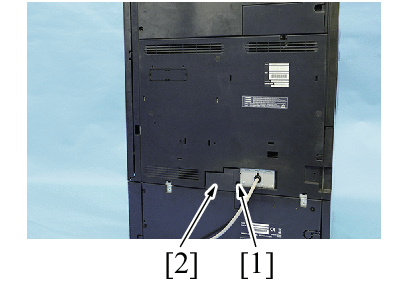
- Снимите три колпачка [1].
- Примечание: Эта деталь может не входить в комплект поставки в зависимости от изделия.
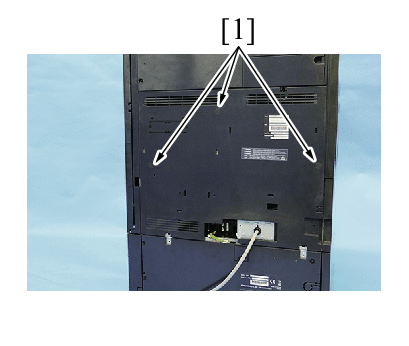
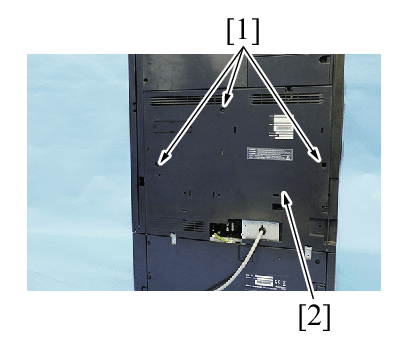
- Выкрутите три винта [1] и снимите занюю нижнюю крышку [2].
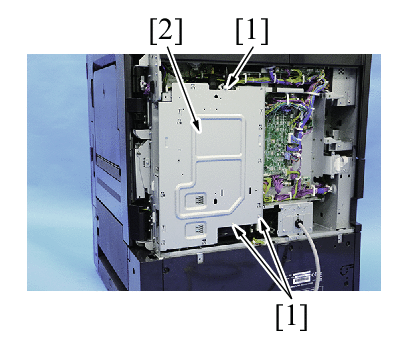
- Выкрутите три винта [1] и снимите металлическую платину [2].
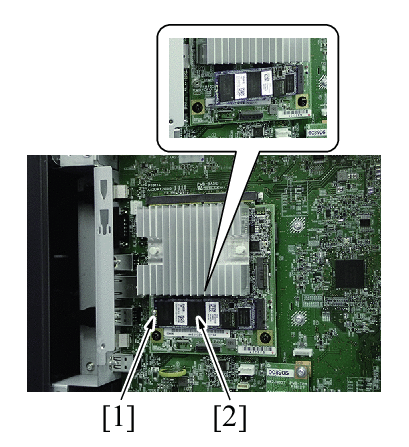
- Выкрутите крепежный винт [1] и снимите плату памяти (SSD) [2].
- Примечание: При установке новой платы памяти (SSD), вставляйте ее под углом, после аккуратно прижмите и закрутите крепежный винт.
- Сборка производится в обратно порядке.
(Video: Disassembly of storage board)
- Снимите вехнюю заднюю крышку
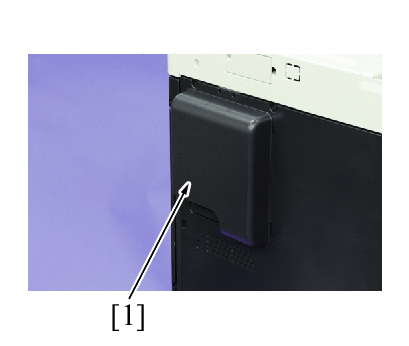
- Снимите крышку воздухоотвода [1].
-
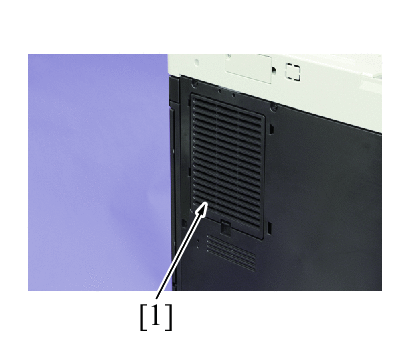
- Снимите крышку фильтра [1].
-
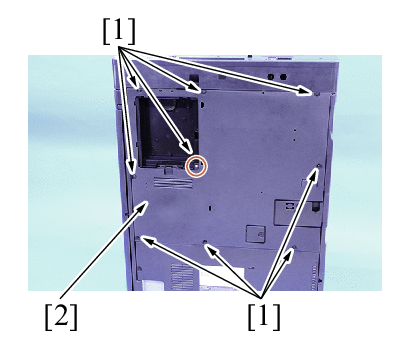
- Выкрутите девять винтов [1], и снимите верхнюю заднюю крышку [2].
- Примечание: При установке крышки обратите внимание, что винты помеченные красным отличаются от остальных.
-
- Выкрутите три винта [1] и снимите металлическую платину [2].
- Примечание: При подключенном соединительном кабеле отсоедините разъем. [3].
-
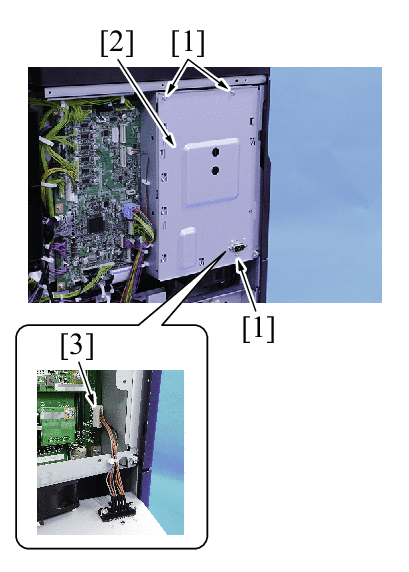
- Выкрутите крепежны винт [1]и снимите плату памяти (SSD) [2].
- Примечание: При установке новой платы памяти (SSD) [2] вставляйте ее под углом, после аккуратно прижмите и закрутите крепежный винт.
-
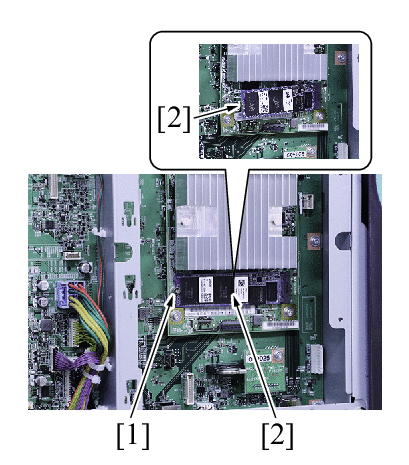
- Сборка производится в обратном порядке.
Действия после замены платы памяти
- Подключите USB накопитель с программным обеспечением (FIRMWARE) к USB порту на на основном устройстве.
- Нажмите и удерживая кнопку [СТОП] включите главный тумблер питания.
- Когда появится экран обновления программного обеспечения, коснитесь экранной кнопки [START] для запуска перезапиcи программного обеспечения.
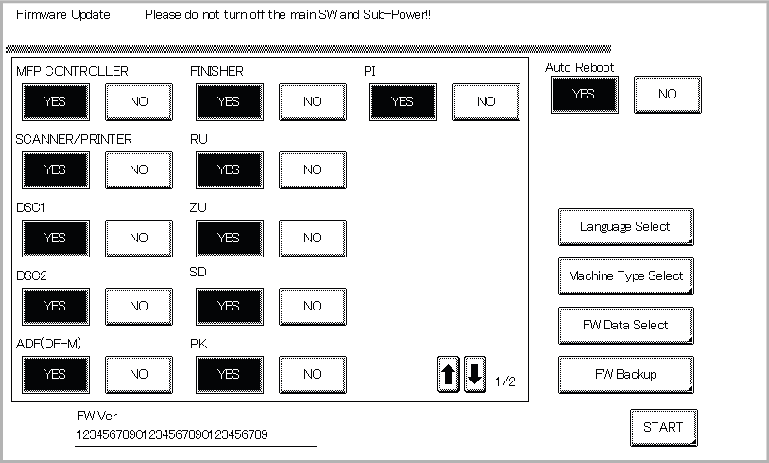
- По окончанию загрузки программного обеспечения устрояство перезагрузится самотоятельно.
- Дождитесь появления экрана [Recover Data]и конснитесь экранной кнопки [Recover Data].
- На возникшем экране подтверждения, коснитесь экранной кнопки [Yes].
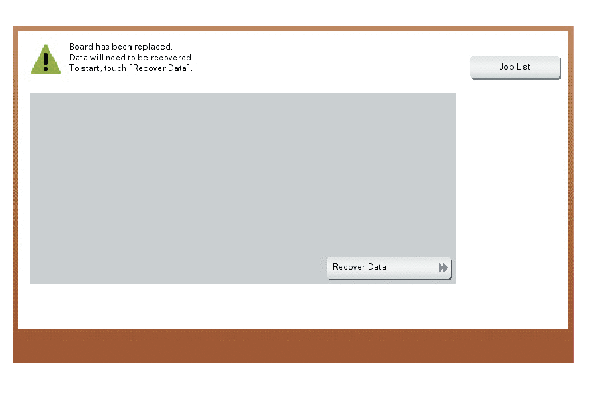
- Когда на экране появится надпись “Turn the main power switch OFF and ON”, выелючите главный тублер питания, подождите 15 секунд и велючить его вновь.
-
- Выполняется только если установлен FAX kit.
- В сервисном режиме перейдите на вкладку [FAX].
Если доступно несколько линий, выберите нужную линию. - Коснитесь [Initialization].
- Коснитесь [Fax Function Parameter].
- Коснитесь [Yes] для инциализации.
- На вопрос поддетверджения действия, коснитесь [Yes].
- Данные будут инициализированы.
- Проверьте версию программного обеспечения в Сервисном Режиме.
- Если установлено устаревшее программное обеспечение, обновите его.
- Если с помощью утилиты резервного копирования были получены какие-либо данные, выполните их восстановление.
- Установите данные видеороликов, озвучивания, шрифтов и другие необходимые данные.