Подготовка к обновлению Програмного Обеспечения (ПО)
Системные требования
- Компьютер с USB портом
- USB память (флеш-накопитель, "флешка")
- USB накопитель должен быть совместим с интерфейсами USB (1.1/2.0/3.0). Скорость передачи ограничена спецификациями USB2.0, хотя оборудование поддерживает накопители USB3.0.
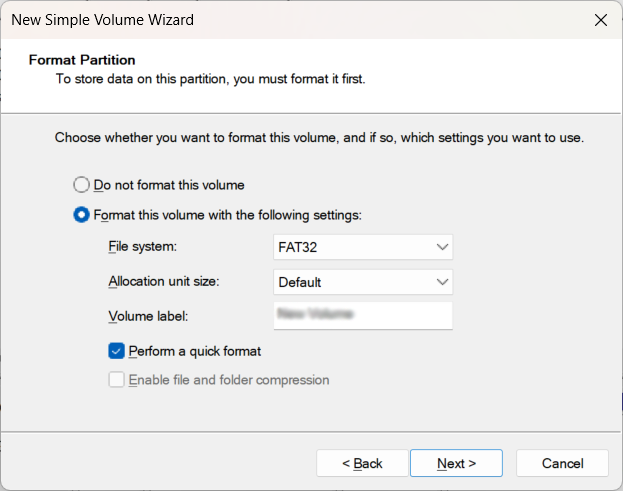
- Накопитель должен быть объемом не более 32 Гб и отформатирован с ипользованием файловой системы FAT32.
- Функции шифрования или доспупа к USB памяти по паролю должны быть ОТКЛЮЧЕНЫ на устроствах поддерживающих данные функции.
- USB накопители, распознаваемы компьютером, как два и более диска не поддерживаются. (Несколько разделов на USB накопителе не поддерживаются)
ПРИМЕЧАНИЕ
- Не все накопители подходят для обновления встроенного программного обеспечения.
- Флешка перестала работать? Инструкция по восстановлению
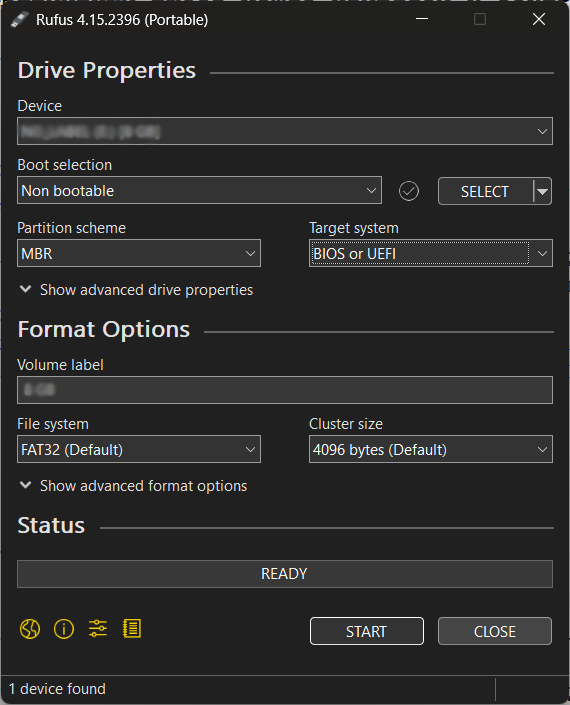
- Способ №1. RUFUS
- Загрузите программу в официального сайта Rufus
- отформатируйте накопитель используя следующие параметры.
- Используйте накопитель для прошивки ПО.
- Способ №2. DISKPART
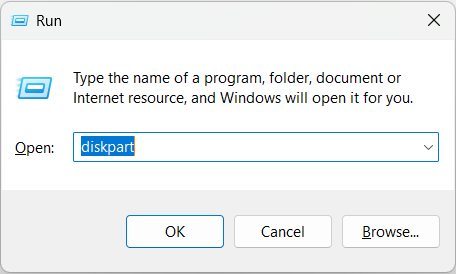
- Из коммандной строки запустите приложение DISKPART. Для этого нажмите одновременно на клавитуатуре компьютера комбинацию клавиш "Windows + R". В открывшемся окне введите "diskpart" (без кавычек) нажмите кнопку "OK".
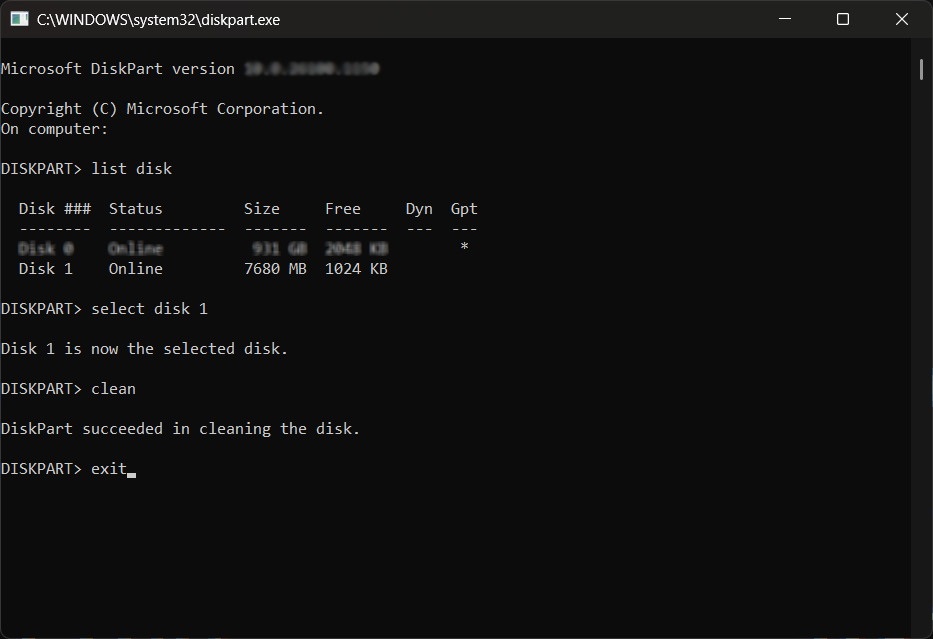
- В открывшемся консольном окне наберите list disk и нажмите Enter.
- Надите в списке свой накопитель.
Будьте очень внимательны, неправильный выбор может привести к отказу операционной системы и/или потере всех данных! - Наберите "select disk X" (где Х - номер вашего накопителя в системе) и нажмите Enter.
- Введите "clean" и нажмите Enter.
- По окончанию процедуры введите "exit" и нажмите Enter.
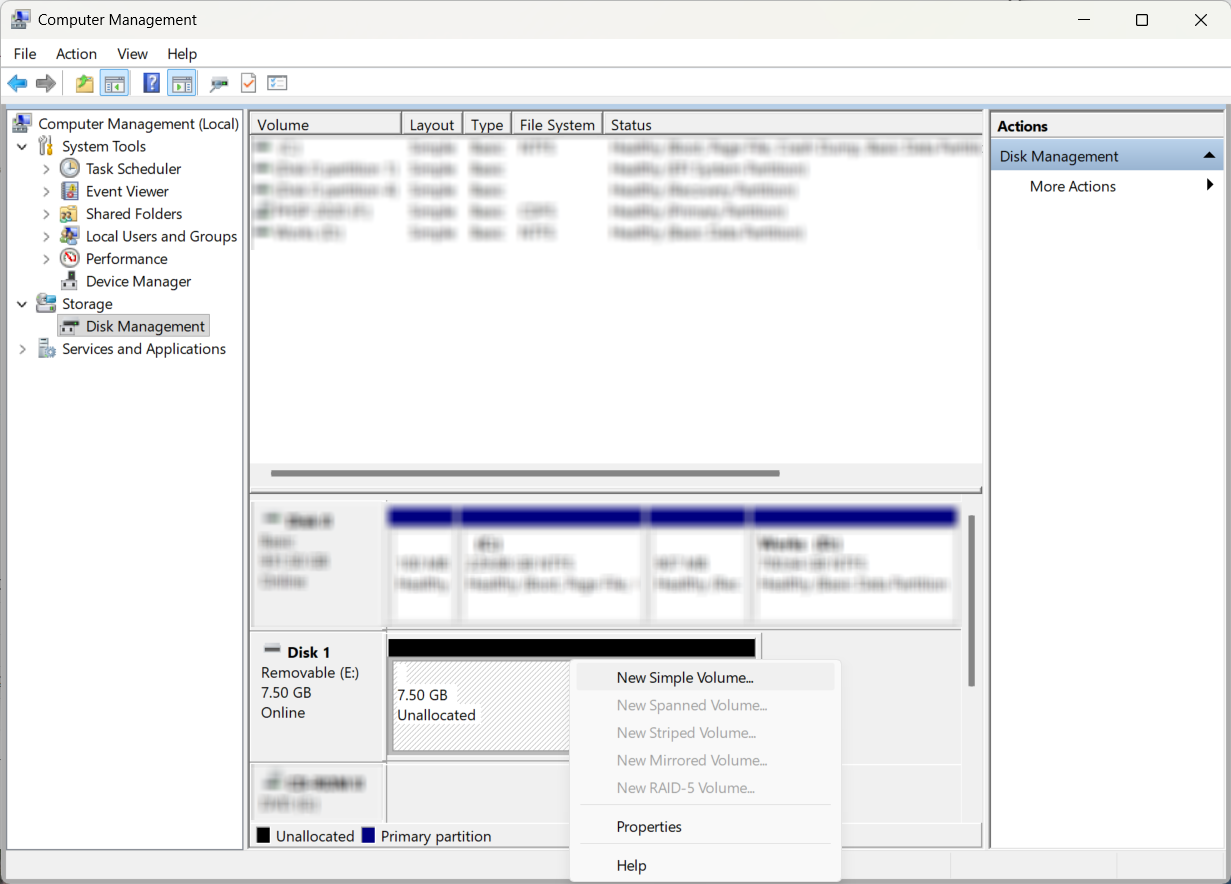
- Запустите "Управление компьютером" и перейдите в "Управление дисками".
- Создайте новый том со следующими параметрами.
- Используйте накопитель для прошивки ПО.
Подготовка USB накопителя
- Скачайте и распакуйте архив с прошивкой ПО.
- Подключите USB накопитель к компьютеру.
- Скопируйте папку с программным обеспечением (FW00ХХ) в корневой каталог USB диска.
Наименование аппарата |
Имя папки прошивки |
Ссылка для загрузки |
Info |
|---|---|---|---|
bizhub 651i/650i/551i/550i/451i/450i/361i/360i/301i/300i |
FW0025 |
||
bizhub C551i/C550i/C451i/C450i/C361i/C360i/C301i/C300i/C251i/C250i |
FW0020 |
||
bizhub C287i/C286i/C257i/C266i/C227i/C226i |
FW0031 |
||
bizhub C3320i/C3321i |
FW0023 |
Создание USB накопителя с несколькими версиями ПО (при необходимости)
- На накопитель может быть загружено более одной версии программного обеспечения. В этом случае, копируйтие файлы ПО на USB накопитель согласно следующей процедуре:
- 1. Загрузите в корневой каталог папку "FW00ХХ" с программным обеспечением для запуска экрана прошивки.
- 2. Создайте в корневом каталоге папку "FWSelect" (Внимание, название чувствительно к регистру).
- 3. Создайте папку с любым именем (однобайтовые буквенно-цифровые символы, максимум 40 символов) в папке «FWSelect» и сохраните данные прошивки в этой папке.
Конфигурации папок (директорий) на USB памяти.
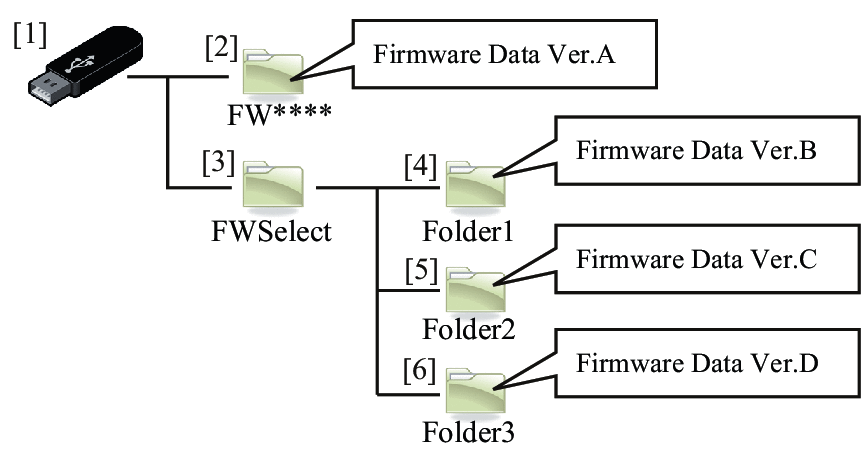
[1] |
USB память |
[2] |
Папка для прошивки (Обязательно)1 |
[3] |
Папка для хранения нескольких версий прошивки (Имя папки: FWSelect (Обязательное))2 |
[4] |
Папка для хранения ПО версии B (Имя папки: Произвольное)2 |
[5] |
Папка для хранения ПО версии C (Имя папки: Произвольное)2 |
[6] |
Папка для хранения ПО версии D (Имя папки: Произвольное)2 |
- 1: Обязательна для запуска экрана обновления прошивки.
- 2: Требуется только при хранении нескольких версий ПО.
Обновление Программного Обеспечения (ПО)
Запуск экрана обновления ПО
Примечание
- Если в настройках аппарата [Administrator] -> [Security] -> [USB port connection permission setting] -> [USB flash drive] -> [Firmware Update Parameters] установлен запрет "Restrict", Программное Обеспечение не может быть установлено с USB накопителя.
- При включении главного выключателя питания появится сообщение «Ограничено администратором».
- Если в настройках аппарата [Administrator] -> [Security] -> [Firmware Update (USB) Permission Setting] установлено значение "Password Priority", требуется ввести пароль после подтверждения администратором.
- USB-накопитель необходимо подключать при выключенном главном выключателе питания.
Выберите ваше оборудование:
Видео: Перезапись ПО
Порядок выполнения
- Выключите главный выключатель питания.
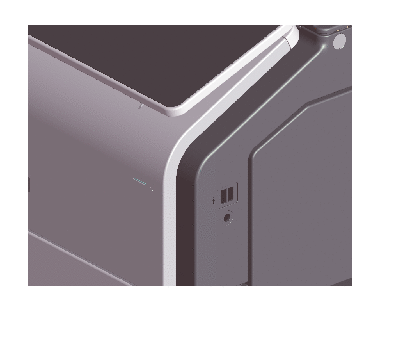
- Подключите USB-накопитель с прошивкой к USB-порту на правой стороне панели управления.
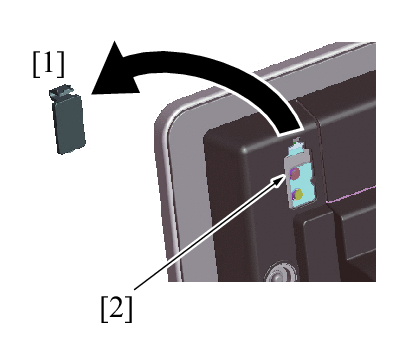
- Снимите крышку [1] на задней стороне панели управления.
- Нажмите и удерживая зажатой кнопку [Rear Stop] [2], включите главный выключатель питания.
- Отобразится экран выбора обновления прошивки.
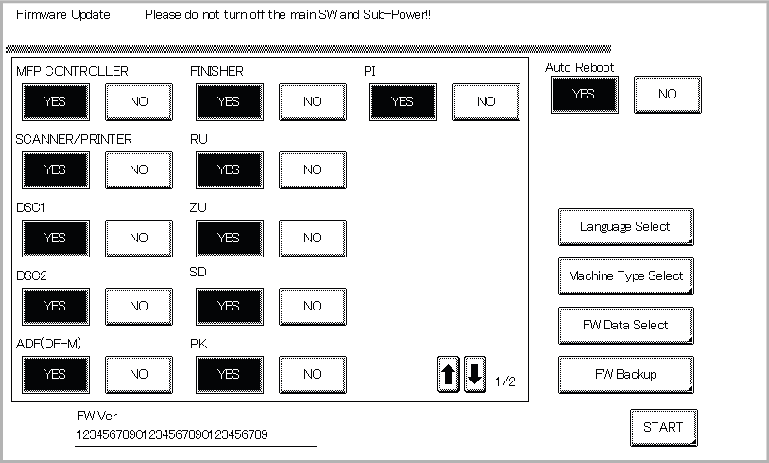
- Если не нажата ни одна из клавиш на панели управления, прошивка начнется автоматически через 30 секунд после включения главного выключателя питания.
- Отображаемые выбираемые элементы меняются в зависимости от имеющихся опций и т. д.
ПРИМЕЧАНИЕ
Выбор языков встроенного программного обеспечения
- Выберите языковые данные, отображаемые на экране выбора языка.
- Выбирайте языки по мере необходимости, например, в зависимости от среды использования пользователя.
ПРИМЕЧАНИЕ
- Можно выбрать до 9 языков. Японский и английский являются основными вариантами.
Порядок действий
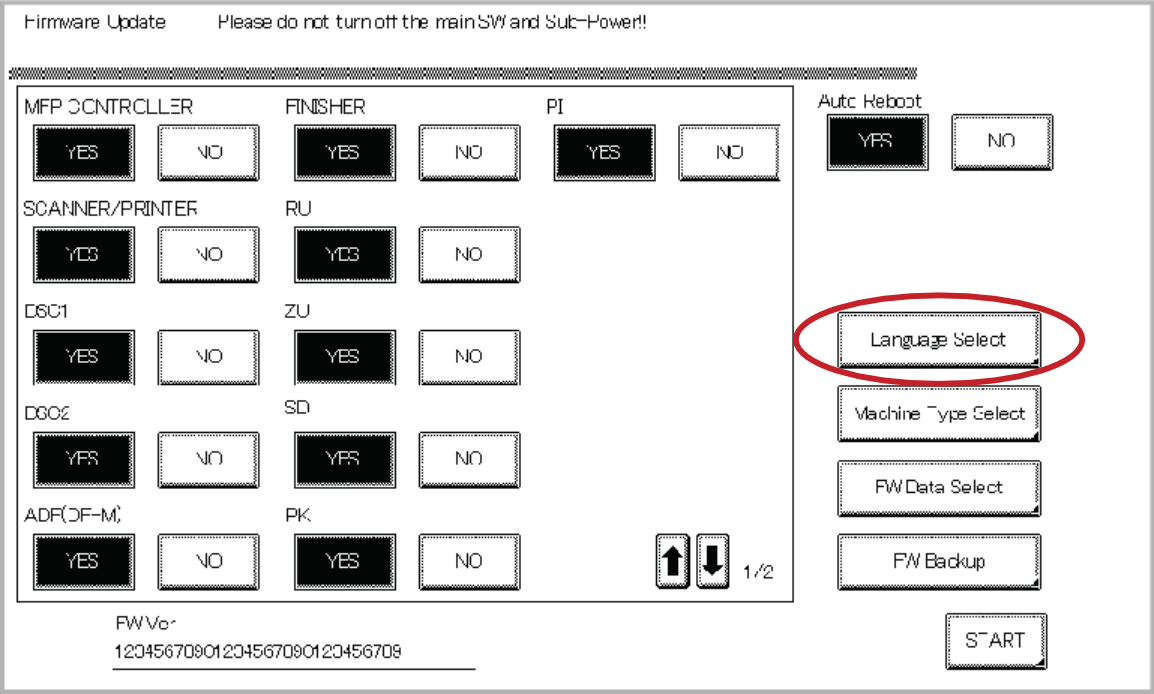
- Коснитесь [Language Select] на экране выбора обновления ПО.
- На экране выбора языка выберите языки, которые будет отображаться на ЖК-дисплее панели управления, затем нажмите [Fix].
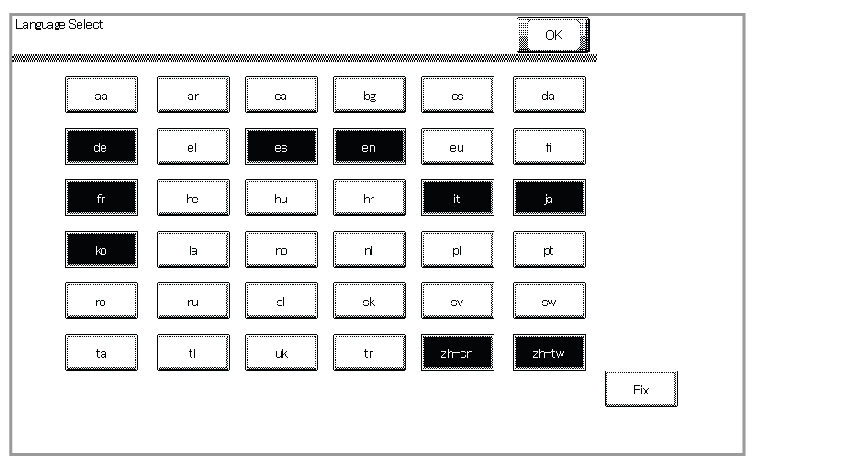
- Нажмите [OK].
- Проверка Machine Type (при необходимости)
- На экране обновления прошивки, нажмите [Machine Type Select].
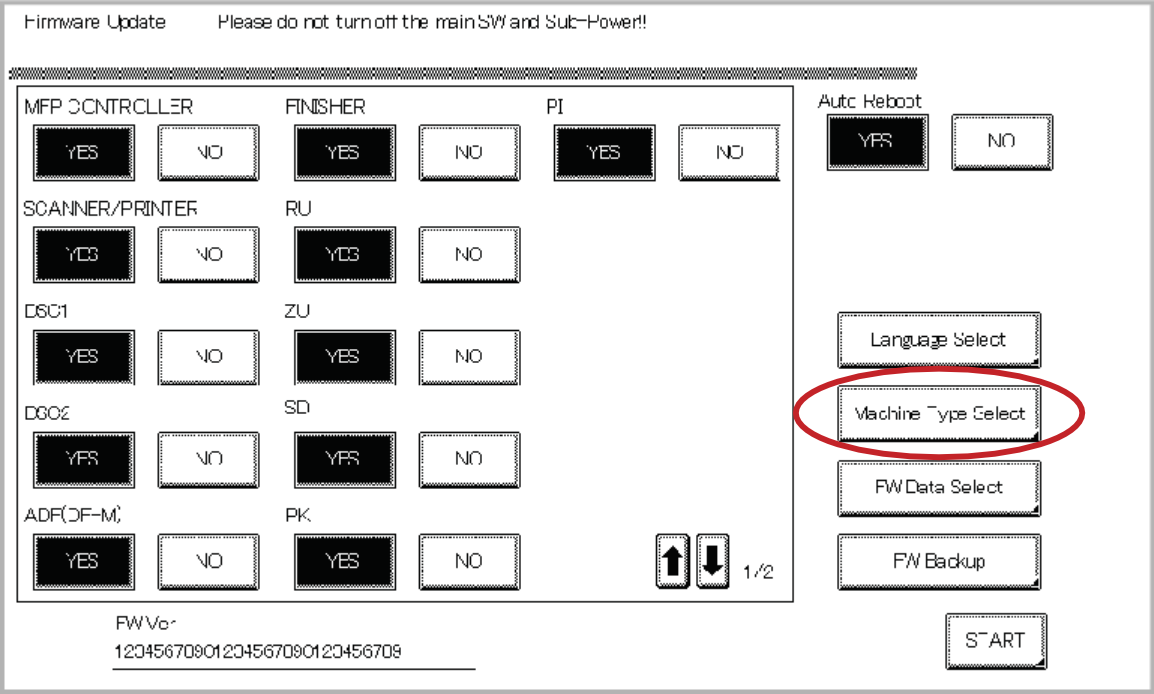
- Введите соответствующие данные в поля [Machine] и [Type] (см. таблицу: Machine type information). Затем коснитесь кнопки [Fix] на экране.
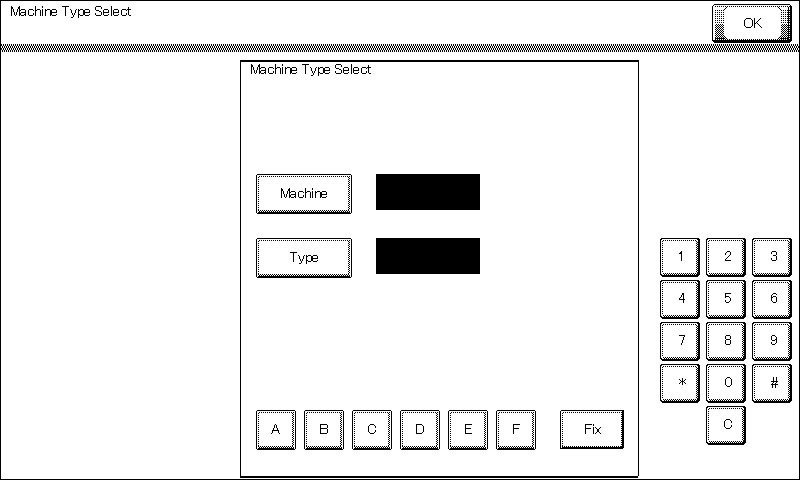
- Таблицы значений Machine Type Select.
- bizhub 651i/650i/551i/550i/450i/451i
- bizhub 361i/360i/301i/300i
- bizhub C651i/C650i/C551i/C550i/C451i/C450i
- bizhub C361i/C360i/C301i/C300i/C251i/C250i
- bizhub C287i/C257i/C227i
- bizhub C3320i/C3321i
- Нажмите [OK].
- Выбор версии ПО (при необходимости)
- Когда несколько версий Программного Обеспечения загружены на USB накопитель, можно выбрать версию для установки.
- Версия Программного Обеспечения, загруженная в папку "FW00XX" в корневой директории USB накопителя будет использоваться по-умолчанию.
- Коснитесь [FW Data Select] на экране выбора программного обеспечения.
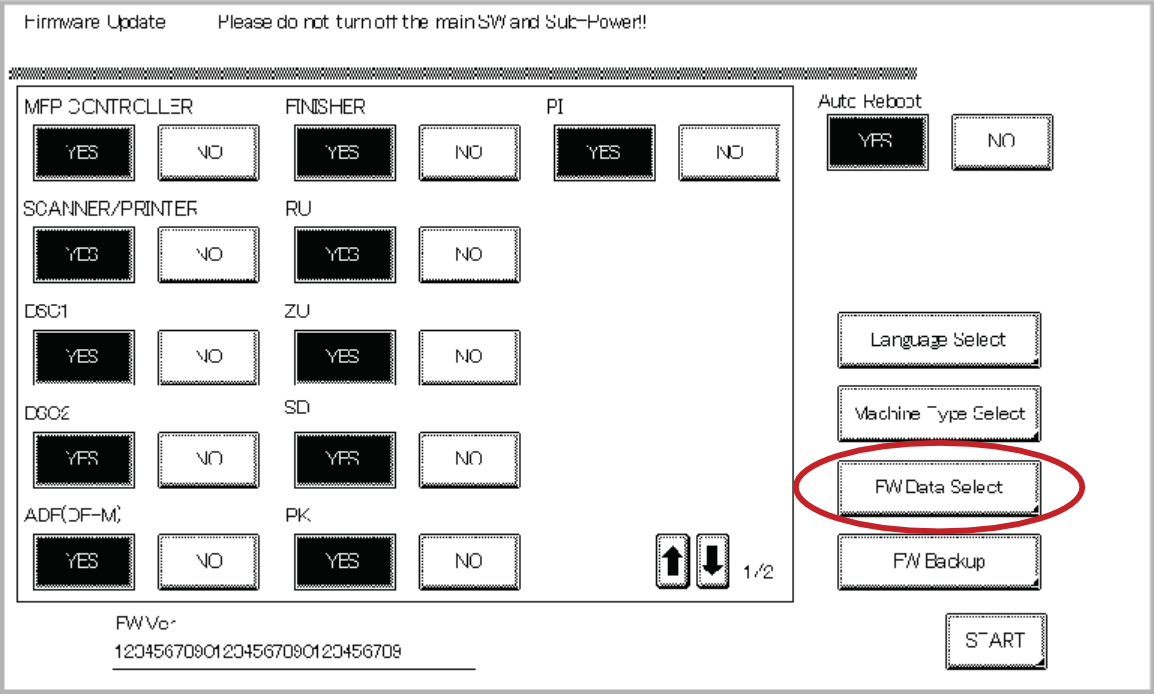
- По окончанию проверики данных на USB накопителе, будет отображен список доступного ПО.
- Программное Обеспечение по-умолчанию помечено звездочкой (*).
- Выберите версию Программного Обеспечения и коснитесь экранной кнопки [OK].
Первые 4 символа серийного номера | AC74 | ADXP | AC75 | ADXR | AC76 | ADXT |
|---|---|---|---|---|---|---|
[Machine] | 13 | 19 | 13 | 19 | 13 | 19 |
[Type] | C | C | A | A | 0 | 0 |
First four digits of the serial number | AC77 | ADXV | AC78 | ADXW |
|---|---|---|---|---|
[Machine] | 13 | 19 | 13 | 19 |
[Type] | 1 | 1 | 2 | 2 |
First four digits of the serial number | AC74 | ADXP | AC75 | ADXR | AC76 | ADXT |
|---|---|---|---|---|---|---|
[Machine] | 13 | 19 | 13 | 19 | 13 | 19 |
[Type] | C | C | A | A | 0 | 0 |
First four digits of the serial number | AA2J | ADXJ | AA2K | ADXK | AA2M | ADXM |
|---|---|---|---|---|---|---|
[Machine] | 10 | 17 | 10 | 17 | 10 | 17 |
[Type] | 1 | 1 | 2 | 2 | D | D |
First four digits of the serial number | ACM1 | ACVD | ACM2 | |||||
|---|---|---|---|---|---|---|---|---|
| China | etc./Japan | China | Europe | etc. | China | etc. (bizhub C227i) | etc. (bizhub C226i) |
[Machine] | 15 | 15 | 15 | 15 | 15 | 15 | 15 | 15 |
[Type] | D2 | 2 | CD | D | DD | C3 | 3 | C3 |
First four digits of the serial number | AAJP |
|---|---|
[Machine] | 11 (bizhub C3320i) |
18 (bizhub C3321i) | |
[Type] | A2 |
<Процедура>
Обновление встроенного Программного Обеспечения
- Выберите данные целевой прошивки для обновления на экране выбора обновления прошивки. Если на экране выбора отображается несколько страниц, проверьте все страницы.
- Нажмите экранную кнопку [START]. (В это время светодиод кнопки питания начинает мигать красным.)
- ПРИМЕЧАНИЕ
- Коэффициент прогресса обновления ПО каждого модуля отображается при загрузке программы..
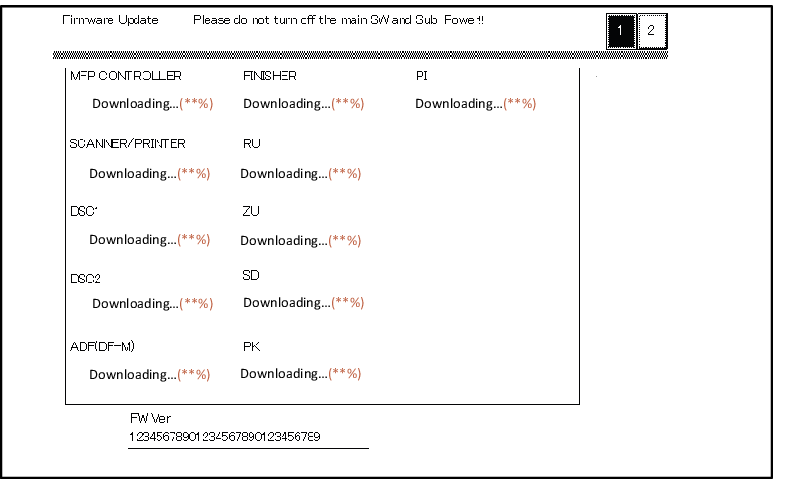
- Убедитесь, что на панели управления отображается сообщение о том, что данные были перезаписаны правильно [Downloading Completed]. (Светодиод кнопки питания светится синим цветом..)
- NOTE
- Проверьте все страницы и убедитесь, что ни один элемент не находится в стадии обновления прошивки. (Нигде нет статуса Downloading...).
- Выключите главный выключатель питания.
- Отключите USB накопитель.
- Включите главный выключатель питания.
- Проверьте версию прошивки в сервисном режиме.
Other data
- Activate all data such as the voice data, and the loadable device driver as required in accordance with the rewriting firmware or user's environment.
Data |
How to install |
|---|---|
All data |
[Service Mode] -> [System 2] -> [Install Data] |
Loadable device driver |
[Service Mode] -> [System 2] -> [Driver Install] |
Action when data transfer fails
- If "NG" appears on the control panel, indicating that rewriting has been unsuccessful (in which case the Power key LED lights up red), take the following step
- Perform the data rewriting procedure again.
- If the procedure is abnormally terminated, change the USB memory for a new one and try another rewriting sequence.
- If the procedure is still abnormally terminated, change the board that has caused “NG” and carry out data rewriting procedure.
F/W to be updated |
Appropriate board |
Remark |
|---|---|---|
MFP CONTROLLER |
Storage board (STRGB) |
- |
SCANNER/PRINTER |
CPU board (CPUB) |
- |
DSC1 |
DSC board/1 (DSCB/1) |
Only when Security Kit is mounted |
DSC2 |
- |
- |
ADF (DF-M) |
DF control board (DFCB) |
Only when Reverse Automatic Document Feeder is mounted |
FINISHER |
FS control board (FSCB) |
Only when Finisher is mounted |
RU |
- |
- |
SD |
- |
Only when Finisher (center staple) is mounted |
PK |
PK control board (PKCB) |
Only when Punch Kit is mounted |
FAX BOARD CONTROLLER1 |
Fax board/1 (FAXB/1) |
Only when Fax Kit is mounted |
FAX BOARD CONTROLLER2 |
Fax board/2 (FAXB/2) |
Only when Fax Kit is mounted |
FAX BOARD CONTROLLER3 |
Fax board/3 (FAXB/3) |
Only when Fax Kit is mounted |
FAX BOARD CONTROLLER4 |
Fax board/4 (FAXB/4) |
Only when Fax Kit is mounted |
Видео: Перезапись ПО
Порядок выполнения
- Выключите главный выключатель питания.
- Подключите USB-накопитель с прошивкой к USB-порту на правой стороне панели управления.
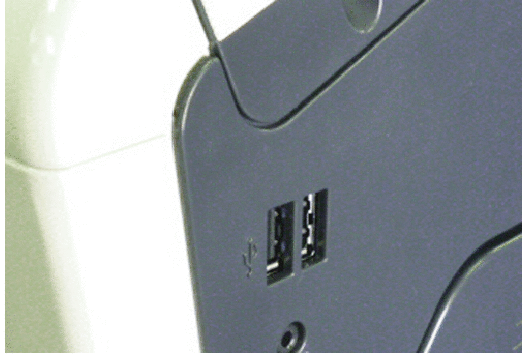
- Удерживая нажатой клавишу Стоп (Stop key) на панели управления, включите главный выключатель питания.
- Отобразится экран выбора обновления прошивки.
- Если не нажата ни одна из клавиш на панели управления, прошивка начнется автоматически через 30 секунд после включения главного выключателя питания.
- Отображаемые выбираемые элементы меняются в зависимости от имеющихся опций и т. д.
ПРИМЕЧАНИЕ
Выбор языков встроенного программного обеспечения
- Выберите языковые данные, отображаемые на экране выбора языка.
- Выбирайте языки по мере необходимости, например, в зависимости от среды использования пользователя.
ПРИМЕЧАНИЕ
- Можно выбрать до 9 языков. Японский и английский являются основными вариантами.
Порядок действий
- Коснитесь [Language Select] на экране выбора обновления ПО.
- На экране выбора языка выберите языки, которые будет отображаться на ЖК-дисплее панели управления, затем нажмите [Fix].
- Нажмите [OK].
- Проверка Machine Type (при необходимости)
- На экране обновления прошивки, нажмите [Machine Type Select].
- Введите соответствующие данные в поля [Machine] и [Type] (см. таблицу: Machine type information). Затем коснитесь кнопки [Fix] на экране.
- Таблицы значений Machine Type Select.
- bizhub 651i/650i/551i/550i/450i/451i
- bizhub 361i/360i/301i/300i
- bizhub C651i/C650i/C551i/C550i/C451i/C450i
- bizhub C361i/C360i/C301i/C300i/C251i/C250i
- bizhub C287i/C257i/C227i
- bizhub C3320i/C3321i
- Нажмите [OK].
- Выбор версии ПО (при необходимости)
- Когда несколько версий Программного Обеспечения загружены на USB накопитель, можно выбрать версию для установки.
- Версия Программного Обеспечения, загруженная в папку "FW00XX" в корневой директории USB накопителя будет использоваться по-умолчанию.
- Коснитесь [FW Data Select] на экране выбора программного обеспечения.
- По окончанию проверики данных на USB накопителе, будет отображен список доступного ПО.
- Программное Обеспечение по-умолчанию помечено звездочкой (*).
- Выберите версию Программного Обеспечения и коснитесь экранной кнопки [OK].
Первые 4 символа серийного номера | AC74 | ADXP | AC75 | ADXR | AC76 | ADXT |
|---|---|---|---|---|---|---|
[Machine] | 13 | 19 | 13 | 19 | 13 | 19 |
[Type] | C | C | A | A | 0 | 0 |
First four digits of the serial number | AC77 | ADXV | AC78 | ADXW |
|---|---|---|---|---|
[Machine] | 13 | 19 | 13 | 19 |
[Type] | 1 | 1 | 2 | 2 |
First four digits of the serial number | AC74 | ADXP | AC75 | ADXR | AC76 | ADXT |
|---|---|---|---|---|---|---|
[Machine] | 13 | 19 | 13 | 19 | 13 | 19 |
[Type] | C | C | A | A | 0 | 0 |
First four digits of the serial number | AA2J | ADXJ | AA2K | ADXK | AA2M | ADXM |
|---|---|---|---|---|---|---|
[Machine] | 10 | 17 | 10 | 17 | 10 | 17 |
[Type] | 1 | 1 | 2 | 2 | D | D |
First four digits of the serial number | ACM1 | ACVD | ACM2 | |||||
|---|---|---|---|---|---|---|---|---|
| China | etc./Japan | China | Europe | etc. | China | etc. (bizhub C227i) | etc. (bizhub C226i) |
[Machine] | 15 | 15 | 15 | 15 | 15 | 15 | 15 | 15 |
[Type] | D2 | 2 | CD | D | DD | C3 | 3 | C3 |
First four digits of the serial number | AAJP |
|---|---|
[Machine] | 11 (bizhub C3320i) |
18 (bizhub C3321i) | |
[Type] | A2 |
<Процедура>
Обновление встроенного Программного Обеспечения
- Выберите данные целевой прошивки для обновления на экране выбора обновления прошивки. Если на экране выбора отображается несколько страниц, проверьте все страницы.
- Нажмите экранную кнопку [START]. (В это время светодиод кнопки питания начинает мигать красным.)
- ПРИМЕЧАНИЕ
- Коэффициент прогресса обновления ПО каждого модуля отображается при загрузке программы..
- Убедитесь, что на панели управления отображается сообщение о том, что данные были перезаписаны правильно [Downloading Completed]. (Светодиод кнопки питания светится синим цветом..)
- NOTE
- Проверьте все страницы и убедитесь, что ни один элемент не находится в стадии обновления прошивки. (Нигде нет статуса Downloading...).
- Выключите главный выключатель питания.
- Отключите USB накопитель.
- Включите главный выключатель питания.
- Проверьте версию прошивки в сервисном режиме.
Other data
- Activate all data such as the voice data, and the loadable device driver as required in accordance with the rewriting firmware or user's environment.
Data |
How to install |
|---|---|
All data |
[Service Mode] -> [System 2] -> [Install Data] |
Loadable device driver |
[Service Mode] -> [System 2] -> [Driver Install] |
Action when data transfer fails
- If "NG" appears on the control panel, indicating that rewriting has been unsuccessful (in which case the START key lights up red), take the following steps.
- Perform the data rewriting procedure again.
- If the procedure is abnormally terminated, change the USB memory for a new one and try another rewriting sequence.
- If the procedure is still abnormally terminated, change the board that has caused “NG” and carry out data rewriting procedure.
F/W to be updated |
Appropriate board |
Remark |
|---|---|---|
MFP CONTROLLER |
Main body storage (microSD/STRGB) |
STRGB: Only when Expanded Memory is mounted (Standard for Japan) |
SCANNER/PRINTER |
CPU board (CPUB) |
- |
ADF (DF-M) |
DF control board (DFCB) |
Only when Reverse Automatic Document Feeder is mounted |
FINISHER |
FS control board (FSCB) |
Only when Finisher is mounted |
SD |
- |
Only when Finisher (center staple) is mounted |
FAX BOARD CONTROLLER1 |
Fax board/1 (FAXB/1) |
Only when Fax Kit is mounted |
Порядок выполнения
- Выключите главный выключатель питания.
- Подключите USB-накопитель с прошивкой к USB-порту на правой стороне панели управления.
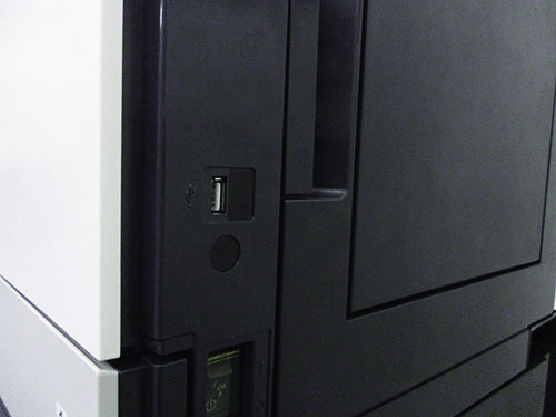
- Удерживая нажатой клавишу Стоп (Stop key) на панели управления, включите главный выключатель питания.
- Отобразится экран выбора обновления прошивки.
- Если не нажата ни одна из клавиш на панели управления, прошивка начнется автоматически через 30 секунд после включения главного выключателя питания.
- Отображаемые выбираемые элементы меняются в зависимости от имеющихся опций и т. д.
ПРИМЕЧАНИЕ
Выбор языков встроенного программного обеспечения
- Выберите языковые данные, отображаемые на экране выбора языка.
- Выбирайте языки по мере необходимости, например, в зависимости от среды использования пользователя.
ПРИМЕЧАНИЕ
- Можно выбрать до 9 языков. Японский и английский являются основными вариантами.
Порядок действий
- Коснитесь [Language Select] на экране выбора обновления ПО.
- На экране выбора языка выберите языки, которые будет отображаться на ЖК-дисплее панели управления, затем нажмите [Fix].
- Нажмите [OK].
- Проверка Machine Type (при необходимости)
- На экране обновления прошивки, нажмите [Machine Type Select].
- Введите соответствующие данные в поля [Machine] и [Type] (см. таблицу: Machine type information). Затем коснитесь кнопки [Fix] на экране.
- Таблицы значений Machine Type Select.
- bizhub 651i/650i/551i/550i/450i/451i
- bizhub 361i/360i/301i/300i
- bizhub C651i/C650i/C551i/C550i/C451i/C450i
- bizhub C361i/C360i/C301i/C300i/C251i/C250i
- bizhub C287i/C257i/C227i
- bizhub C3320i/C3321i
- Нажмите [OK].
- Выбор версии ПО (при необходимости)
- Когда несколько версий Программного Обеспечения загружены на USB накопитель, можно выбрать версию для установки.
- Версия Программного Обеспечения, загруженная в папку "FW00XX" в корневой директории USB накопителя будет использоваться по-умолчанию.
- Коснитесь [FW Data Select] на экране выбора программного обеспечения.
- По окончанию проверики данных на USB накопителе, будет отображен список доступного ПО.
- Программное Обеспечение по-умолчанию помечено звездочкой (*).
- Выберите версию Программного Обеспечения и коснитесь экранной кнопки [OK].
Первые 4 символа серийного номера | AC74 | ADXP | AC75 | ADXR | AC76 | ADXT |
|---|---|---|---|---|---|---|
[Machine] | 13 | 19 | 13 | 19 | 13 | 19 |
[Type] | C | C | A | A | 0 | 0 |
First four digits of the serial number | AC77 | ADXV | AC78 | ADXW |
|---|---|---|---|---|
[Machine] | 13 | 19 | 13 | 19 |
[Type] | 1 | 1 | 2 | 2 |
First four digits of the serial number | AC74 | ADXP | AC75 | ADXR | AC76 | ADXT |
|---|---|---|---|---|---|---|
[Machine] | 13 | 19 | 13 | 19 | 13 | 19 |
[Type] | C | C | A | A | 0 | 0 |
First four digits of the serial number | AA2J | ADXJ | AA2K | ADXK | AA2M | ADXM |
|---|---|---|---|---|---|---|
[Machine] | 10 | 17 | 10 | 17 | 10 | 17 |
[Type] | 1 | 1 | 2 | 2 | D | D |
First four digits of the serial number | ACM1 | ACVD | ACM2 | |||||
|---|---|---|---|---|---|---|---|---|
| China | etc./Japan | China | Europe | etc. | China | etc. (bizhub C227i) | etc. (bizhub C226i) |
[Machine] | 15 | 15 | 15 | 15 | 15 | 15 | 15 | 15 |
[Type] | D2 | 2 | CD | D | DD | C3 | 3 | C3 |
First four digits of the serial number | AAJP |
|---|---|
[Machine] | 11 (bizhub C3320i) |
18 (bizhub C3321i) | |
[Type] | A2 |
<Процедура>
Обновление встроенного Программного Обеспечения
- Выберите данные целевой прошивки для обновления на экране выбора обновления прошивки. Если на экране выбора отображается несколько страниц, проверьте все страницы.
- Нажмите экранную кнопку [START]. (В это время светодиод кнопки питания начинает мигать красным.)
- ПРИМЕЧАНИЕ
- Коэффициент прогресса обновления ПО каждого модуля отображается при загрузке программы..
- Убедитесь, что на панели управления отображается сообщение о том, что данные были перезаписаны правильно [Downloading Completed]. (Светодиод кнопки питания светится синим цветом..)
- NOTE
- Проверьте все страницы и убедитесь, что ни один элемент не находится в стадии обновления прошивки. (Нигде нет статуса Downloading...).
- Выключите главный выключатель питания.
- Отключите USB накопитель.
- Включите главный выключатель питания.
- Проверьте версию прошивки в сервисном режиме.
Other data
- Activate all data such as the voice data, and the loadable device driver as required in accordance with the rewriting firmware or user's environment.
Data |
How to install |
|---|---|
All data |
[Service Mode] -> [System 2] -> [Install Data] |
Loadable device driver |
[Service Mode] -> [System 2] -> [Driver Install] |
Action when data transfer fails
- If "NG" appears on the control panel, indicating that rewriting has been unsuccessful (in which case the START key lights up red), take the following steps.
- Perform the data rewriting procedure again.
- If the procedure is abnormally terminated, change the USB memory for a new one and try another rewriting sequence.
- If the procedure is still abnormally terminated, change the board that has caused “NG” and carry out data rewriting procedure.
F/W to be updated |
Appropriate board |
Remark |
|---|---|---|
MFP CONTROLLER |
Storage board (STRGB) |
- |
SCANNER/PRINTER/ADF |
CPU board (CPUB) |
- |
FAX BOARD CONTROLLER1 |
Fax board/1 (FAXB/1) |
Only when Fax Kit is mounted |